


laporan menulusuri sistem file
Dalam laporan ini kami memaparkan hasil analisis yang telah kami lakukan dalam menelusuri sistem file yang ada dalam Linux. Dalam percobaan ini juga beberapa kali terjadi error karena salah dalam melakukan pengetikan perintah.
Berikut ini adalah hasil analisis dari kelompok kami
Ini adalah hasil praktek yang kami lakukan
1. Urutan perintah dalam percobaan
cd : menuju ke folder yang dituju / pindah direktori
pwd : melihat direktori yang bekerja
ls – al : melihat isi direktori tertentu, termasuk hidden files yang ada di direktori tersebut, ditampilkan layar per layar beserta hak aksesnya
cd . : tetap pada direktori yang sedang aktif
cd .. : pindah ke direktori sebelumnya
cd /etc : pindah ke folder etc
ls -al|more : menampilkan isi direktori tertentu, termasuk hidden file yang ada di direktori tersebut, namun tampilannya dibatasi dengan tulisan more dibawahnya
cat passwd : menampilkan isi dari berkas passwd
cd – : kembali ke direktori sebelumnya
2. Melihat file dalam direktori home dengan menggunakan perintah:
ls : melihat isi direktori yang aktif

ls -a : melihat isi direktori yang aktif beserta hidden file
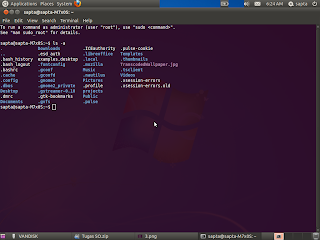
ls -al : melihat isi direktori yang aktif beserta hidden file, ditampilkan layar per layar beserta hak aksesnya

perintah 1 dan 2 menghasilkan jumlah file yg berbeda karena ls -a juga menampilkan hidden folder/file
direktori terbesar dari hasil perintah ketiga adalah direktori ophal
3. Menggunakan perintah touch
touch {report,graph}_{jan,feb,mar}
membuat file report_jan, report_feb, report_mar, graph_jan graph_feb, graph_mar

4. Gunakan perintah mkdir untuk membuat file berikut
mkdir Projects : membuat direktori Projects
mkdir Projects/graphs : membuat direktori graphs di dalam folder Projects
cd Projects : pindah ke folder Projects
mkdir reports : membuat direktori reports dalam folder Projects
cd reports : pindah ke folder reports
mkdir ../Backups : membuat folder Backups di dalam Projects
Dari hasil diatas, dalam direktori utama Projects ada 3 direktori lain, yaitu Backups, graphs, dan reports


5. Pindahkan semua file graph ke sub direktori graphs (dalam sub direktori Projects)
mv graph_jan graph_feb graph_mar home/ophal/Projects/graphs
6. Pindahkan dua file report ke sub direktori reports.
mv report_jan report_feb home/ophal/Projects/reports
7. Hapus satu file report
rm report_mar
8. Pindah ke direktori Backups dan copy-kan file report pada sub direktori reports ke direktori Backups. Tuliskan urutan perintahnya dengan menggunakan nama path absolut atau relatif.
cd home/ophal/Projects/Backups
cp home/ophal/Projects/reports report_feb home/ophal/Projects/Backups
Kesimpulan yang dapat kami ambil adalah kami bisa mengetahui perintah-perintah dasar yang ada di dalam Linux dan juga penelusuran system file dengan menggunakan terminal.
nama kelompok :
1.kentdra handyono (10410100092)
2.Faizal triwicaksono (10410100094)
3.Sapta indra permana (10410100096)
Berikut ini adalah hasil analisis dari kelompok kami
| Perintah | Deskripsi | Format |
| pwd | Menampilkan direktori aktif saat ini. | pwd |
| Cd | Masuk pada suatu direktori tertentu. | cd path-direktori |
| Ls | Perintah ls adalah kependekan dari list yang digunakan untuk menampilkan isi suatu direktori. | Ls |
| Touch | Perintah touch digunakan untuk menciptakan sebuah file baru yang belum pernah di buat atau belum ada. | touch nama-file |
| Cp | Untuk menggandakan file. | cp file1 file2 |
| Mv | Untuk memindahkan suatu file atau bisa juga mengganti nama file. |
mv file1 file2 → Renama file1 menjadi file2
mv coba3 /home/goen/nsmail → Memindahkan file coba3 ke direktori lain
|
| Rm | Untuk menghapus file. |
rm nama-file
|
| Mkdir | Untuk membuat direktori baru. | mkdir nama-direktori |
| Rmdir | Perintah menghapus direktori yang telah kosong terlebih dahulu. | rmdir nama-direktori |
| File |
Untuk melihat tipe file sebelum membuka
file untuk menentukan perintah yang tepat dan aplikasi yang dapat digunakan dapat
menggunakan perintah | file nama-file |
| Cat | Perintah menampilkan isi dari sebuah file di layar. | cat /nama/suatu/file |
| Less | Menampilkan isi text file per layar. | less nama-file |
Ini adalah hasil praktek yang kami lakukan
1. Urutan perintah dalam percobaan
cd : menuju ke folder yang dituju / pindah direktori
pwd : melihat direktori yang bekerja
ls – al : melihat isi direktori tertentu, termasuk hidden files yang ada di direktori tersebut, ditampilkan layar per layar beserta hak aksesnya
cd . : tetap pada direktori yang sedang aktif
cd .. : pindah ke direktori sebelumnya
cd /etc : pindah ke folder etc
ls -al|more : menampilkan isi direktori tertentu, termasuk hidden file yang ada di direktori tersebut, namun tampilannya dibatasi dengan tulisan more dibawahnya
cat passwd : menampilkan isi dari berkas passwd
cd – : kembali ke direktori sebelumnya
2. Melihat file dalam direktori home dengan menggunakan perintah:
ls : melihat isi direktori yang aktif

ls -a : melihat isi direktori yang aktif beserta hidden file

ls -al : melihat isi direktori yang aktif beserta hidden file, ditampilkan layar per layar beserta hak aksesnya

perintah 1 dan 2 menghasilkan jumlah file yg berbeda karena ls -a juga menampilkan hidden folder/file
direktori terbesar dari hasil perintah ketiga adalah direktori ophal
3. Menggunakan perintah touch
touch {report,graph}_{jan,feb,mar}
membuat file report_jan, report_feb, report_mar, graph_jan graph_feb, graph_mar

4. Gunakan perintah mkdir untuk membuat file berikut
mkdir Projects : membuat direktori Projects
mkdir Projects/graphs : membuat direktori graphs di dalam folder Projects
cd Projects : pindah ke folder Projects
mkdir reports : membuat direktori reports dalam folder Projects
cd reports : pindah ke folder reports
mkdir ../Backups : membuat folder Backups di dalam Projects
Dari hasil diatas, dalam direktori utama Projects ada 3 direktori lain, yaitu Backups, graphs, dan reports


5. Pindahkan semua file graph ke sub direktori graphs (dalam sub direktori Projects)
mv graph_jan graph_feb graph_mar home/ophal/Projects/graphs
6. Pindahkan dua file report ke sub direktori reports.
mv report_jan report_feb home/ophal/Projects/reports
7. Hapus satu file report
rm report_mar
8. Pindah ke direktori Backups dan copy-kan file report pada sub direktori reports ke direktori Backups. Tuliskan urutan perintahnya dengan menggunakan nama path absolut atau relatif.
cd home/ophal/Projects/Backups
cp home/ophal/Projects/reports report_feb home/ophal/Projects/Backups
Kesimpulan yang dapat kami ambil adalah kami bisa mengetahui perintah-perintah dasar yang ada di dalam Linux dan juga penelusuran system file dengan menggunakan terminal.
nama kelompok :
1.kentdra handyono (10410100092)
2.Faizal triwicaksono (10410100094)
3.Sapta indra permana (10410100096)


![[Catatan]](https://lh3.googleusercontent.com/blogger_img_proxy/AEn0k_vFPY-aqGUTtGpaBRn_xMjJBCG6MtXe4v8TC-vnPf0cBNtm3GslM-rSzQJ-wjCcq5yaj8yqYXVqIC152bJmaE3KnrhggabVNUS9DdUAII_j-HToK-6S3889xXoqB9eFvTw2w1aTYqJajHQ=s0-d)



![Another [ Subtitle Indonesia ]](https://lh3.googleusercontent.com/-x1BJiAYXJr4/T3xFyr9oIPI/AAAAAAAAATs/hFmTfmS5bjU/s72-c/moe.207028.sample.jpg)
